ファームウェア更新ガイド
この文書について
このたびは、Cerevo FlexTally Pro をお買い上げいただきありがとうございます。
この文書は FlexTally Pro(以下、「本製品」と呼びます。)のファームウェア更新方法を説明したガイドです。本製品の使用方法については、オンラインマニュアル本編をご参照ください。
本体操作でのファームウェア更新方法
コントローラーのアップデート
ファームウェアアップデートには、十分な空き容量のある、32GB以下で、FAT32でフォーマットされたmicroSDカードが必要です。 USBメモリおよび32GBを超える容量のmicroSDカードを使用したアップデートはできません。
ファームウェアアップデートにより、本体の設定が削除されることはありません。 ただし、機能の大幅な更新が含まれる場合には、一部の設定が引き継がれない場合があります。 詳しくは、該当するファームウェアのダウンロードページをご確認ください。
ファームウェアのダウンロードページよりアップデータファイルをダウンロードしてください
アップデータファイルの名前が
tallylamp-core-vx.x.x.bin(x.x.xはアップデート先のバージョン) であることを確認してくださいtallylamp-core-vx.x.x.binを、microSDカードのルート直下(一番上のフォルダ)にコピーしてくださいコントローラー本体の電源を切り、全てのケーブルを抜去してください
コントローラー本体へmicroSDカードを挿入してください
本体前面の「上ボタン」と「下ボタン」を押したまま、コントローラーに電源を接続してください。
ファームウェアアップデートが始まると、コントローラー前面のOLEDに「preparing update...」が表示されます。「上ボタン」と「下ボタン」を離してください。
ファームウェアアップデートの進行中は、OLEDにプログレスバーが表示されます。この間、絶対に電源を切断しないでください。
ファームウェアアップデートが完了すると、OLEDに「rebooting...」と表示したのち、自動で再起動します。まだ電源を切断しないでください。
再起動が完了して、コントローラー本体のOLEDディスプレイにメインステータス画面が表示されたら、アップデートは完了です。電源を切断する場合は、シャットダウン操作を行ってください。
ランプユニットのアップデート
ランプユニットのアップデートは、コントローラーのWebUIまたは本体UIから行います。アップデートを行うランプユニットとコントローラーを、イーサネットにより有線で接続してください。無線接続機能を有しているランプユニットであっても、無線接続によるファームウェアのアップデートはできません。
WebUIで行う場合
コントローラーのWebUIを開いてください。
右上の歯車マークをクリックし、設定ウィンドウを開いてください。
「Config」タブの「Lamp Firmware update」の右側の「open」ボタンをクリックして、アップデートウィンドウを開いてください。
アップデートウィンドウには、現在有線接続しているランプ一覧が表示されます。
アップデートしたいランプを選択したのち、「アップデート」ボタンをクリックすると、アップデートが開始されます。
ファームのウェアアップデートが完了すると、ランプは再起動します。再起動が完了し、ランプ本体の前面ライトに青線が表示されるまで、絶対にランプとコントローラーの電源を切断しないでください。
本体UIで行う場合
本体UIからは、アップデートが必要なすべてのランプユニットを一括でアップデートします。ランプユニットを1台ずつ選んでアップデートすることはできません。
メインステータス画面で決定ボタンを押してメインメニューを開き、「System」を選択してください。

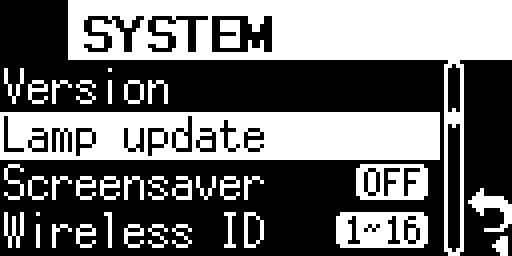
「Lamp update」を選択して、決定ボタンを押してください。
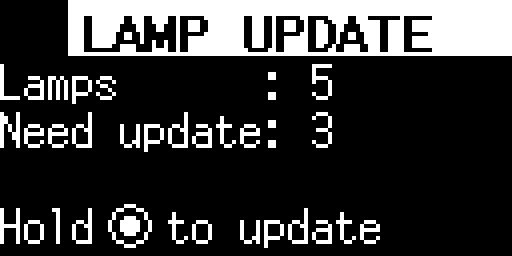
有線接続しているランプユニットの台数(Lamps)と、そのうちアップデートが必要な台数(Need update)が表示されます。
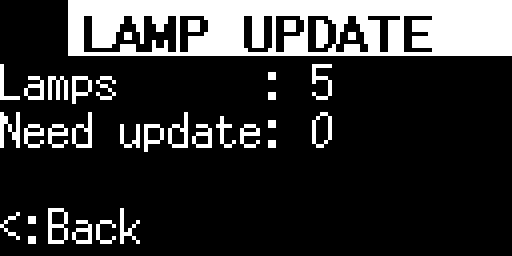
アップデートが必要なランプユニットが無い場合は、「<:Back」と表示されます。この場合、アップデートは行えません。
決定ボタンを長押しすると、アップデートが必要なすべてのランプユニットのアップデートが同時に始まります。
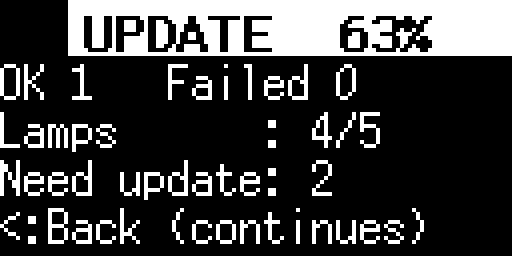
画面上部に全体の進み具合が表示されます。「OK」と「Failed」には、アップデートが完了した台数と失敗した台数が表示されます。「Lamps」には、現在接続している台数と、アップデートを始めたときの台数が表示されます。
アップデート中のランプユニットは、タリーを表示しません。アップデートが完了すると、ランプユニットは再起動します。
左ボタンで画面を抜けても、アップデートは続きます。もう一度「Lamp update」を開くと、続きが表示されます。
すべてのランプユニットのアップデートが終わると、「UPDATE DONE」と表示されます。「Lamps」の2つの数字がそろい、「Need update」が 0 になっていれば、すべてのランプユニットのアップデートは完了です。
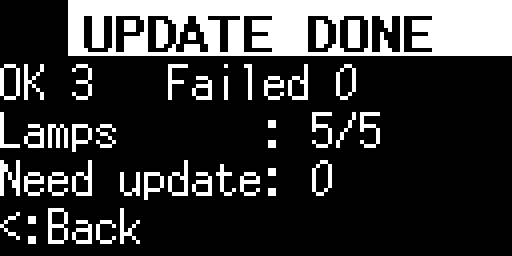
「Failed」が 1 以上の場合や、「Need update」が 0 にならない場合は、左ボタンで画面を抜けてから、もう一度「Lamp update」を開いてアップデートしてください。
ランプユニットの再起動が完了し、ランプ本体の前面ライトに青線が表示されるまで、絶対にランプとコントローラーの電源を切断しないでください。